Win10系统打开软件总提示是否允许程序修改计算机的解决方法
在使用Windows 10操作系统的过程中,许多用户在运行软件或安装应用程序时,经常会遇到“用户账户控制”提示框,询问是否允许该程序对计算机进行更改。这一机制虽然是为了增强系统安全性,防止未经授权的程序修改系统设置或文件,但对于频繁操作或信任的软件而言,反复的确认提示无疑会影响工作效率和用户体验。本文将深入探讨这一提示的成因,并提供几种有效的解决方法,帮助用户根据自身需求平衡安全与便利。
一、提示的成因:用户账户控制(UAC)
此提示源于Windows的用户账户控制功能,它是微软自Windows Vista引入的一项重要安全特性。UAC的核心目的是在程序尝试进行需要管理员权限的操作时通知用户,由用户决定是否批准。这能有效阻止恶意软件在用户不知情的情况下损害系统。在Windows 10中,UAC默认设置为“仅在应用尝试更改计算机时通知我”,这便解释了为何打开某些软件时会弹出此提示。
二、解决方法
根据不同的使用场景和安全考虑,用户可以选择以下方法之一来调整或禁用此提示。
方法一:调整UAC级别(推荐)
对于大多数用户,不建议完全关闭UAC,而是适当降低其提示频率,以在安全与便利间取得平衡。
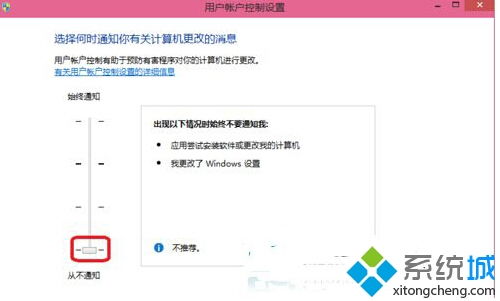
- 在任务栏搜索框中输入“UAC”或“用户账户控制设置”,并打开该设置面板。
- 您将看到一个带有滑块的设置界面。默认级别通常是第三级(从上往下数)。
- 将滑块向下移动至第二级(“仅在应用尝试更改计算机时通知我(不降低桌面亮度)”)。这一级别仍会提示,但不会使屏幕变暗,干扰稍小。
- 如果希望进一步减少提示,但保留基本保护,可以降至第一级(“从不通知”)。但请注意,这会显著降低系统对潜在恶意操作的拦截能力,请确保您的计算机有可靠的安全软件。
- 点击“确定”,系统可能会要求您提供管理员权限进行确认。
方法二:以管理员身份运行特定程序
如果只是针对某个或某几个常用且完全信任的程序,可以为其设置始终以管理员身份运行,从而避免每次打开都提示。
- 找到该程序的快捷方式或可执行文件(.exe)。
- 右键点击,选择“属性”。
- 切换到“兼容性”选项卡。
- 在“设置”部分,勾选“以管理员身份运行此程序”。
- 点击“应用”和“确定”。此后,通过此快捷方式启动程序将直接拥有管理员权限,不会弹出UAC提示。
方法三:通过组策略编辑器禁用UAC(适用于Windows 10专业版、企业版)
此方法提供了更彻底的禁用选项,但仅适用于高级版本Windows。
- 按下
Win + R键,输入gpedit.msc,回车打开“本地组策略编辑器”。 - 依次展开:
计算机配置->Windows 设置->安全设置->本地策略->安全选项。 - 在右侧列表中找到“用户账户控制: 以管理员批准模式运行所有管理员”和“用户账户控制: 管理员批准模式中管理员的提升提示行为”等策略。
- 双击进行设置,例如将前者设置为“已禁用”,将后者设置为“不提示,直接提升”。
- 设置完成后,重启计算机使更改生效。
方法四:修改注册表(高级用户,操作需谨慎)
修改注册表风险较高,建议操作前备份注册表。
- 按下
Win + R,输入regedit,回车并以管理员身份运行注册表编辑器。 - 导航至路径:
HKEY<em>LOCAL</em>MACHINE\SOFTWARE\Microsoft\Windows\CurrentVersion\Policies\System。 - 在右侧找到名为
EnableLUA的DWORD(32位)值。 - 双击将其数值数据从“1”修改为“0”。
- 重启计算机。这将禁用UAC,但会降低安全性。
三、针对软件开发者的建议
对于计算机软件开发人员,在开发适用于Windows 10的应用程序时,应遵循最小权限原则:
- 合理声明权限:在应用程序清单文件(manifest)中正确声明所需的权限级别。如果程序不需要管理员权限进行核心操作,应避免请求,以减少对用户的干扰。
- 提供清晰说明:如果程序确实需要执行系统级修改(如安装驱动、修改系统设置),应在安装或首次运行时向用户清晰说明原因,提升用户体验和信任度。
- 兼容性测试:确保应用程序在标准用户权限下能正常运行大部分功能,将需要提升权限的操作隔离并明确提示。
四、安全提醒
在调整UAC设置时,务必牢记安全第一:
- 保持杀毒软件更新:如果您选择降低或关闭UAC,一套可靠、实时更新的杀毒软件和防火墙至关重要。
- 谨慎安装软件:仅从官方或可信来源下载和安装程序,避免运行来历不明的可执行文件。
- 定期系统更新:确保Windows 10系统始终更新至最新版本,以获取最新的安全补丁。
通过以上方法,用户可以根据自己对安全性和操作便利性的权衡,有效管理Win10系统的UAC提示,从而在保护计算机的享受更流畅的软件使用体验。对于开发者而言,编写尊重用户权限的软件,也是提升产品专业度和用户满意度的重要一环。
如若转载,请注明出处:http://www.tianmaojishi.com/product/11.html
更新时间:2026-09-19 09:26:34