数字绘画软件常见问题诊断与解决方案 聚焦SAI、PS与SAI2
在计算机软件开发的推动下,SAI、SAI2与Adobe Photoshop已成为数字绘画领域最核心的工具之一。无论是专业插画师还是绘画爱好者,在使用这些软件进行创作时,都可能会遇到一些技术性难题。本文将针对这些绘画软件中普遍存在的几类问题——内存不足、压感失灵、动态库链接失败、笔尖错位等——进行系统性分析,并提供实用的解决方法。
一、 内存不足问题
内存不足是处理高分辨率画布或多图层复杂工程时最常见的问题,尤其在Photoshop中更为突出。
可能原因与解决方案:
1. 软件设置优化:
* PS: 进入【编辑】>【首选项】>【性能】,增加分配给Photoshop的内存使用量(通常建议为可用物理内存的70%-80%),并确保有足够的暂存盘空间(选择空闲空间大的非系统盘)。
- SAI/SAI2: 虽然SAI系列软件以轻量著称,但在处理超大画布时仍需注意。可在新建画布时合理设置尺寸和分辨率,避免不必要的资源消耗。
- 工程文件管理:
- 定期合并不需要单独编辑的图层。
- 使用PS的智能对象或SAI的图层文件夹来管理复杂结构。
- 保存工程后,关闭并重启软件以释放内存。
- 系统层面:
- 升级物理内存(RAM)。
- 关闭其他占用大量内存的无关程序。
二、 数位板压感失灵
压感失灵意味着笔触无法根据下笔力度产生粗细或浓淡变化,严重影响绘画体验。
排查与解决步骤:
1. 驱动检查: 这是最常见的原因。前往数位板品牌官网(如Wacom、Huion、XP-Pen),下载并安装与您操作系统版本匹配的最新驱动程序。安装后务必重启电脑。
2. 软件内设置:
* PS: 检查画笔工具选项栏中的“画笔压力”图标是否启用。进入【窗口】>【画笔设置】,确保“形状动态”中的“大小抖动”控制已设置为“钢笔压力”。
- SAI/SAI2: 在画笔工具参数中,确认“最小直径”和“笔压”选项未被异常设置(例如“最小直径”设为100%则无压感)。SAI2还需在【其他】菜单中检查“数位板”选项是否正确识别。
- 系统服务: 确保数位板相关服务(如Wacom Professional Service)已启动。
- 硬件测试: 在数位板驱动自带的测试程序中检查压感是否正常,以排除硬件故障。
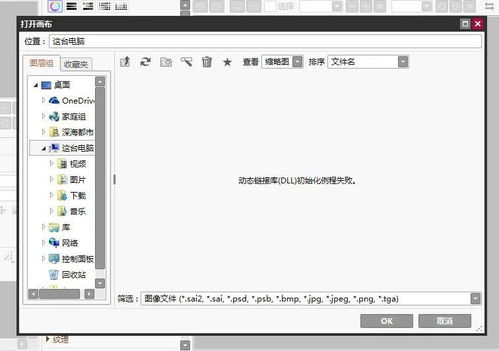
三、 动态库链接失败(如MSVCP140.dll丢失)
此类错误通常出现在启动SAI2或某些插件时,提示缺少“.dll”文件,属于运行时环境问题。
解决方案:
1. 安装Visual C++ 可再发行组件包: 绝大多数此类问题可通过安装微软官方Visual C++ Redistributable解决。建议访问微软官网,下载并安装最新版本的VC++运行库(通常需要安装2015、2017、2019和2022的x86版本)。
2. 直接补充DLL文件(不推荐): 虽然可以从可信来源下载缺失的dll文件并放入系统目录,但此方法易引发版本冲突或安全风险,仅作为临时应急手段。
3. 重新安装软件: 以管理员身份运行安装程序,确保所有依赖项被正确注册。
四、 笔尖光标错位
表现为画笔光标位置与数位板笔尖实际触点位置存在偏移。
解决方法:
1. 驱动校准: 在数位板控制面板中,使用“映射”或“校准”功能,重新校准笔尖与屏幕的对应关系。确保显示器缩放比例设置为100%时进行校准,可获得最佳精度。
2. 显示器缩放与多屏设置: 如果操作系统(如Windows)的显示缩放比例不是100%,或者使用了多台分辨率不同的显示器,可能会导致坐标映射错误。尝试将主绘画显示器的缩放比例调整为100%,或在数位板驱动中指定单一的绘画显示器。
3. 软件兼容性设置: 尝试以管理员身份运行绘画软件,或为其设置兼容性模式(如Windows 8兼容模式有时能解决旧版SAI的问题)。
与最佳实践建议
从计算机软件开发的角度看,稳定高效的绘画体验依赖于软件、驱动、操作系统和硬件四者的紧密协同。为最大程度避免上述问题:
- 保持更新: 定期更新绘画软件、数位板驱动和操作系统至稳定版本。
- 规范安装: 从官方渠道下载软件和驱动,安装时暂时关闭杀毒软件,并以管理员权限运行。
- 系统维护: 保证系统盘有足够剩余空间,定期进行磁盘清理和碎片整理。
- 创作习惯: 根据项目需求合理设置画布,养成随时保存(可使用PS自动保存功能)和分层管理的良好习惯。
当遇到复杂问题时,遵循“先驱动后软件,先设置后系统”的排查顺序,能更高效地定位并解决问题,让创作过程更加流畅。
如若转载,请注明出处:http://www.tianmaojishi.com/product/12.html
更新时间:2026-09-19 20:01:33